配置 SR-IOV
通过配置物理服务器节点,使其支持创建搭载 SR-IOV(单根 I/O 虚拟化,Single Root I/O Virtualization)网卡的虚拟机,实现了虚拟机更低延时,且支持 IPv6 单栈以及 IPv4/IPv6 双栈的功能。
名词解释
| 名词 | 解释 |
|---|---|
| Multus CNI | 可作为其他 CNI 插件与 Kubernetes 的中间件,使得 Kubernetes 支持 Pod 多网卡。 |
| SR-IOV | 可将节点的物理网卡虚拟化,拆分为多个 VF 供 Pod 或虚拟机使用,使其获得优越的网络性能。 |
| VF | 从物理 PCI 设备虚拟出来的设备,VF 可以直接分配给虚拟机或容器使用,类似一个独立的物理 PCI 设备,大大提高了 I/O 性能。 |
约束与限制
SR-IOV 功能依赖于 glibc,且仅支持 glibc 2.34 及以上版本,而麒麟 V10 及 CentOS 7.x 操作系统均不支持该版本,因此无法在这两种操作系统上使用 SR-IOV 功能。
前提条件
获取下述 Chart 及镜像并上传至镜像仓库中,本文档以 build-harbor.example.cn 仓库地址为例进行介绍,具体 Chart 及镜像的获取方式请联系相关人员。
Chart
- build-harbor.example.cn/example/chart-sriov-network-operator:v3.15.0
镜像
- build-harbor.example.cn/3rdparty/sriov/sriov-network-operator:4.13
- build-harbor.example.cn/3rdparty/sriov/sriov-network-operator-config-daemon:4.13
- build-harbor.example.cn/3rdparty/sriov/sriov-cni:4.13
- build-harbor.example.cn/3rdparty/sriov/ib-sriov-cni:4.13
- build-harbor.example.cn/3rdparty/sriov/sriov-network-device-plugin:4.13
- build-harbor.example.cn/3rdparty/sriov/network-resources-injector:4.13
- build-harbor.example.cn/3rdparty/sriov/sriov-network-operator-webhook:4.13
- build-harbor.example.cn/3rdparty/kubectl:v3.15.1
操作步骤
注意:下述所有命令均在终端中执行。
在物理机的 BIOS 中启用 SR-IOV
配置前可使用下述命令查看主板信息。
$ dmidecode -t 1
# dmidecode 3.3
Getting SMBIOS data from sysfs.
SMBIOS 2.7 present.

Handle 0x0100, DMI type 1, 27 bytes
System Information
    Product Name: PowerEdge R620
    Version: Not Specified
    Serial Number: 7SJNF62
    UUID: 4c4c4544-0053-4a10-804e-b7c04f463632
    Wake-up Type: Power Switch
    SKU Number: SKU=NotProvided;ModelName=PowerEdge R620
    Family: Not Specified
在不同厂商服务器的 BIOS 中启用 SR-IOV 的操作会有所区别,具体请参考对应厂商的文档,一般操作如下。
-
重新启动服务器。
-
当屏幕显示品牌 LOGO 时,在 BIOS 开机自检过程中,按 F2 键进入系统设置程序。
-
单击 Processor Settings > Virtualization Technology,将 Virtualization Technology 设置更改为
Enabled。 -
单击 Settings > Integrated devices,将 SR-IOV Global Enable 设置更改为
Enabled。 -
保存配置并重新启动服务器。
开启 IOMMU
在不同操作系统开启 IOMMU 的操作会有所区别,具体请参考对应操作系统文档,本文以 CentOS 为例进行介绍。
-
编辑
/etc/default/grub文件,在GRUB_CMDLINE_LINUX配置项中增加intel_iommu=on iommu=pt。GRUB_CMDLINE_LINUX="crashkernel=auto rd.lvm.lv=centos/root rhgb quiet intel_iommu=on iommu=pt" -
执行下述命令生成
grub.cfg文件。grub2-mkconfig -o /boot/grub2/grub.cfg -
重新启动服务器.
-
执行下述命令,若回显信息中显示
IOMMU enabled,则表示开启成功。dmesg | grep -i iommu
系统内核加载 VFIO 模块
-
执行下述命令加载 vfio-pci 模块。
$ modprobe vfio-pci -
加载完成后,执行下述命令,若能正常显示配置信息则表示 VFIO 内核模块已正常加载。
$ # centos 执行下述命令检查 VFIO 加载情况
$ lsmod|grep vfio
vfio_pci               41993  0
vfio_iommu_type1       22440  0
vfio                   32657  2 vfio_iommu_type1,vfio_pci
irqbypass              13503  2 kvm,vfio_pc
$
$
$ # ubuntu 执行下述命令检查 VFIO 加载情况
$ cat /lib/modules/$(uname -r)/modules.builtin | grep vfio
kernel/drivers/vfio/vfio.ko
kernel/drivers/vfio/vfio_virqfd.ko
kernel/drivers/vfio/vfio_iommu_type1.ko
kernel/drivers/vfio/pci/vfio-pci-core.ko
kernel/drivers/vfio/pci/vfio-pci.ko
创建 VF 设备
-
执行下述命令查看当前支持 VF 的设备。
$ find /sys -name *vfs*

/sys/devices/pci0000:00/0000:00:03.0/0000:05:00.1/sriov_totalvfs
/sys/devices/pci0000:00/0000:00:03.0/0000:05:00.1/sriov_numvfs
/sys/devices/pci0000:00/0000:00:03.0/0000:05:00.0/sriov_totalvfs
/sys/devices/pci0000:00/0000:00:03.0/0000:05:00.0/sriov_numvfs
回显信息说明如下:
-
0000:05:00.1:SR-IOV 物理网卡 enp5s0f1 的 PCI 地址。
-
0000:05:00.0:SR-IOV 物理网卡 enp5s0f0 的 PCI 地址。
-
sriov_totalvfs:支持的 VF 数量。
-
sriov_numvfs:当前的 VF 数量。
-
-
执行下述命令获取物理机网卡信息。
$ ifconfig enp5s0f0: flags=4163<UP,BROADCAST,RUNNING,MULTICAST> mtu 1500 inet 192.168.66.213 netmask 255.255.255.0 broadcast 192.168.66.255 inet6 1066::192:168:66:213 prefixlen 112 scopeid 0x0<global> inet6 fe80::a236:9fff:fe29:6c00 prefixlen 64 scopeid 0x20<link> ether a0:36:9f:29:6c:00 txqueuelen 1000 (Ethernet) RX packets 13889 bytes 1075801 (1.0 MB) RX errors 0 dropped 1603 overruns 0 frame 0 TX packets 5057 bytes 440807 (440.8 KB) TX errors 0 dropped 0 overruns 0 carrier 0 collisions 0 enp5s0f1: flags=4163<UP,BROADCAST,RUNNING,MULTICAST> mtu 1500 inet6 fe80::a236:9fff:fe29:6c02 prefixlen 64 scopeid 0x20<link> ether a0:36:9f:29:6c:02 txqueuelen 1000 (Ethernet) RX packets 1714 bytes 227506 (227.5 KB) RX errors 0 dropped 1604 overruns 0 frame 0 TX packets 70 bytes 19241 (19.2 KB) TX errors 0 dropped 0 overruns 0 carrier 0 collisions 0 -
执行
ethtool -i <物理网卡名称>命令获取对应物理网卡的 PCI 地址,具体示例如下。$ ethtool -i enp5s0f0 driver: ixgbe version: 5.15.0-76-generic firmware-version: 0x8000030d, 14.5.8 expansion-rom-version: bus-info: 0000:05:00.0 ## enp5s0f0 网卡的 PCI 地址 supports-statistics: yes supports-test: yes supports-eeprom-access: yes supports-register-dump: yes supports-priv-flags: yes $ $ $ ethtool -i enp5s0f1 driver: ixgbe version: 5.15.0-76-generic firmware-version: 0x8000030d, 14.5.8 expansion-rom-version: bus-info: 0000:05:00.1 ## enp5s0f1 网卡的 PCI 地址 supports-statistics: yes supports-test: yes supports-eeprom-access: yes supports-register-dump: yes supports-priv-flags: yes -
执行下述命令创建 VF,本文以配置 enp5s0f1 网卡为例进行介绍,若有多块网卡需要虚拟化,则所有网卡都需要配置。
$ cat /sys/devices/pci0000:00/0000:00:03.0/0000:05:00.1/sriov_totalvfs ##查看支持的 VF 数量 63 $ $ echo 8 > /sys/devices/pci0000:00/0000:00:03.0/0000:05:00.1/sriov_numvfs ##设置当前的 VF 数量 $ $ cat /sys/devices/pci0000:00/0000:00:03.0/0000:05:00.1/sriov_numvfs ##查看当前的 VF 数量 8 -
执行下述命令检查 VF 是否创建成功。
说明:可以看到配置的 8 个 VF 的地址,例如:
05:10.1。这些 VF 地址需要补充 域标识符 ,最终结果为:0000:05:10.1。$ lspci |grep Virtual 00:11.0 PCI bridge: Intel Corporation C600/X79 series chipset PCI Express Virtual Root Port (rev 05) 05:10.1 Ethernet controller: Intel Corporation 82599 Ethernet Controller Virtual Function (rev 01) 05:10.3 Ethernet controller: Intel Corporation 82599 Ethernet Controller Virtual Function (rev 01) 05:10.5 Ethernet controller: Intel Corporation 82599 Ethernet Controller Virtual Function (rev 01) 05:10.7 Ethernet controller: Intel Corporation 82599 Ethernet Controller Virtual Function (rev 01) 05:11.1 Ethernet controller: Intel Corporation 82599 Ethernet Controller Virtual Function (rev 01) 05:11.3 Ethernet controller: Intel Corporation 82599 Ethernet Controller Virtual Function (rev 01) 05:11.5 Ethernet controller: Intel Corporation 82599 Ethernet Controller Virtual Function (rev 01) 05:11.7 Ethernet controller: Intel Corporation 82599 Ethernet Controller Virtual Function (rev 01)
绑定 VFIO 驱动
-
下载 绑定脚本 文件,并执行
$ python3 dpdk-devbind.py -b vfio-pci <带域标识符的 VF 地址>命令将 enp5s0f1 网卡的 8 个 VF 绑定至 vfio-pci 驱动程序,具体示例如下。$ python3 dpdk-devbind.py -b vfio-pci 0000:05:10.1 $ python3 dpdk-devbind.py -b vfio-pci 0000:05:10.3 $ python3 dpdk-devbind.py -b vfio-pci 0000:05:10.5 $ python3 dpdk-devbind.py -b vfio-pci 0000:05:10.7 $ python3 dpdk-devbind.py -b vfio-pci 0000:05:11.1 $ python3 dpdk-devbind.py -b vfio-pci 0000:05:11.3 $ python3 dpdk-devbind.py -b vfio-pci 0000:05:11.5 $ python3 dpdk-devbind.py -b vfio-pci 0000:05:11.7 -
绑定成功后执行下述命令查看绑定结果,在回显结果的 Network devices using DPDK-compatible driver 区域下查看已经绑定的 VF 的驱动。其中,VF 设备 ID 为
10ed。$ python3 dpdk-devbind.py --status Network devices using DPDK-compatible driver ============================================ 0000:05:10.1 '82599 Ethernet Controller Virtual Function 10ed' drv=vfio-pci unused=ixgbevf 0000:05:10.3 '82599 Ethernet Controller Virtual Function 10ed' drv=vfio-pci unused=ixgbevf 0000:05:10.5 '82599 Ethernet Controller Virtual Function 10ed' drv=vfio-pci unused=ixgbevf 0000:05:10.7 '82599 Ethernet Controller Virtual Function 10ed' drv=vfio-pci unused=ixgbevf 0000:05:11.1 '82599 Ethernet Controller Virtual Function 10ed' drv=vfio-pci unused=ixgbevf 0000:05:11.3 '82599 Ethernet Controller Virtual Function 10ed' drv=vfio-pci unused=ixgbevf 0000:05:11.5 '82599 Ethernet Controller Virtual Function 10ed' drv=vfio-pci unused=ixgbevf 0000:05:11.7 '82599 Ethernet Controller Virtual Function 10ed' drv=vfio-pci unused=ixgbevf Network devices using kernel driver =================================== 0000:01:00.0 'NetXtreme BCM5720 Gigabit Ethernet PCIe 165f' if=eno1 drv=tg3 unused=vfio-pci 0000:01:00.1 'NetXtreme BCM5720 Gigabit Ethernet PCIe 165f' if=eno2 drv=tg3 unused=vfio-pci 0000:02:00.0 'NetXtreme BCM5720 Gigabit Ethernet PCIe 165f' if=eno3 drv=tg3 unused=vfio-pci 0000:02:00.1 'NetXtreme BCM5720 Gigabit Ethernet PCIe 165f' if=eno4 drv=tg3 unused=vfio-pci 0000:05:00.0 'Ethernet 10G 2P X520 Adapter 154d' if=enp5s0f0 drv=ixgbe unused=vfio-pci *Active* 0000:05:00.1 'Ethernet 10G 2P X520 Adapter 154d' if=enp5s0f1 drv=ixgbe unused=vfio-pci No 'Baseband' devices detected ============================== No 'Crypto' devices detected ============================ No 'DMA' devices detected ========================= No 'Eventdev' devices detected ============================== No 'Mempool' devices detected ============================= No 'Compress' devices detected ============================== No 'Misc (rawdev)' devices detected =================================== No 'Regex' devices detected ===========================
部署 Multus CNI 插件
-
进入 平台管理。
-
在左侧导航栏中,单击 集群管理 > 集群。
-
单击虚拟机集群名称,切换至 插件 页签。
- 部署 Multus CNI 插件。
部署 sriov-network-operator
执行下述命令部署 sriov-network-operator。
REGISTRY=<$registry>  # 将 <$registry> 部分替换成 sriov-network-operator 镜像所在的仓库地址,例如:REGISTRY=build-harbor.example.cn
NICSELECTOR=["<nics>"] # 将 <nics> 部分替换成网卡名称,例如:NICSELECTOR=["ens802f1","ens802f2"],多个使用逗号分隔
NUMVFS=<numVfs> # 将 <numVfs> 部分替换成 VF 数量,例如:NUMVFS=8

cat <<EOF | kubectl create -f -
apiVersion: operator.alauda.io/v1alpha1
kind: AppRelease
metadata:
  annotations:
    auto-recycle: "true"
    interval-sync: "true"
  name: sriov-network-operator
  namespace: cpaas-system
spec:
  destination:
    cluster: ""
    namespace: "kube-system"
  source:
    charts:
    - name: <chartName> # 需使用实际的 chart 路径替换 <chartName> 部分,例如:name = example/chart-sriov-network-operator
      releaseName: sriov-network-operator
      targetRevision: v3.15.0
    repoURL: $REGISTRY
  timeout: 120
  values:
    global:
      registry:
        address: $REGISTRY
    networkNodePolicy:
      nicSelector: $NICSELECTOR
      numVfs: $NUMVFS
EOF
为物理节点设置节点角色标识的标签
注意:执行此操作前,请确保 sriov-network-operator 的 Pod 资已正常运行。
-
进入 平台管理。
-
在左侧导航栏中,单击 集群管理 > 集群。
-
单击集群名称,切换至 节点 页签。
-
单击支持 SR-IOV 的物理节点
 > 更新节点标签。
 -
为节点设置标签,标签信息如下:
node-role.kubernetes.io/worker: ""
-
单击 更新。
检查资源是否创建成功
在 CLI 中工具中执行 kubectl -n cpaas-system get sriovnetworknodestates 命令检查 sriovnetworknodestates 资源是否创建成功,若出现类似如下回显信息,则表示创建成功。若资源创建失败,请检查 Multus CNI 插件及 sriov-network-operator 是否部署成功。
$  kubectl -n cpaas-system get sriovnetworknodestates
NAME                      SYNC STATUS           AGE
192.168.254.88            Succeeded             5d22h
为物理节点设置 SR-IOV 节点特性的标签
注意:执行此操作前,请确保 sriovnetworknodestates 资源已成功创建。
-
进入 平台管理。
-
在左侧导航栏中,单击 集群管理 > 集群。
-
单击集群名称,切换至 节点 页签。
-
单击支持 SR-IOV 的物理节点
> 更新节点标签。 -
为节点设置标签,标签信息如下:
feature.node.kubernetes.io/network-sriov.capable: "true"
检查是否支持网卡设备
-
执行
lspci -n -s <带域标识符的 VF 地址>命令获取当前网卡设备的厂商 ID、设备 ID,具体示例如下。$ lspci -n -s 0000:05:00.1 05:00.1 0200: 8086:154d (rev 01)回显信息说明如下:
-
8086:厂商 ID。
-
154d:设备 ID。
-
-
执行
lspci -s <带域标识符的 VF 地址> -vvv | grep Ethernet命令获取当前网卡名称,具体示例如下。$ lspci -s 0000:05:00.1 -vvv | grep Ethernet 05:00.1 Ethernet controller: Intel Corporation Ethernet 10G 2P X520 Adapter (rev 01) -
在 cpaas-system 命名空间下,找到名称为 supported-nic-ids、类型为 ConfigMap 的配置文件,检查其 data 区域的支持列表中,是否有当前网卡的配置信息。
注意:若支持列表中没有当前网卡,则需参考 步骤4 将网卡添加至配置文件中,若支持列表中有当前网卡,则跳过 步骤4 。
kind: ConfigMap apiVersion: v1 metadata: name: supported-nic-ids namespace: cpaas-system data: Broadcom_bnxt_BCM57414_2x25G: 14e4 16d7 16dc Broadcom_bnxt_BCM75508_2x100G: 14e4 1750 1806 Intel_i40e_10G_X710_SFP: 8086 1572 154c Intel_i40e_25G_SFP28: 8086 158b 154c Intel_i40e_40G_XL710_QSFP: 8086 1583 154c Intel_i40e_X710_X557_AT_10G: 8086 1589 154c Intel_i40e_XXV710: 8086 158a 154c Intel_i40e_XXV710_N3000: 8086 0d58 154c Intel_ice_Columbiaville_E810: 8086 1591 1889 Intel_ice_Columbiaville_E810-CQDA2_2CQDA2: 8086 1592 1889 Intel_ice_Columbiaville_E810-XXVDA2: 8086 159b 1889 Intel_ice_Columbiaville_E810-XXVDA4: 8086 1593 1889 -
将当前网卡以 <网卡名称>: <厂商 ID> <设备 ID> <VF 设备 ID> 的形式,添加到 data 区域的支持列表中,具体示例如下。
kind: ConfigMap
apiVersion: v1
metadata:
  name: supported-nic-ids
  namespace: cpaas-system
data:
  Broadcom_bnxt_BCM57414_2x25G: 14e4 16d7 16dc
  Broadcom_bnxt_BCM75508_2x100G: 14e4 1750 1806

  Intel_Corporation_X520: 8086 154d 10ed            ## 新增网卡信息

  Intel_i40e_10G_X710_SFP: 8086 1572 154c
  Intel_i40e_25G_SFP28: 8086 158b 154c
  Intel_i40e_40G_XL710_QSFP: 8086 1583 154c
  Intel_i40e_X710_X557_AT_10G: 8086 1589 154c
  Intel_i40e_XXV710: 8086 158a 154c
  Intel_i40e_XXV710_N3000: 8086 0d58 154c
  Intel_ice_Columbiaville_E810: 8086 1591 1889
  Intel_ice_Columbiaville_E810-CQDA2_2CQDA2: 8086 1592 1889
  Intel_ice_Columbiaville_E810-XXVDA2: 8086 159b 1889
  Intel_ice_Columbiaville_E810-XXVDA4: 8086 1593 1889
参数配置说明:
-
Intel_Corporation_X520:网卡的名称,该名称可自定义输入。
-
8086:厂商 ID。
-
154d:设备 ID。
-
10ed:VF 设备 ID,可在 绑定结果 中查看。
-
配置 IP 地址
登录到交换机上配置 DHCP(动态主机配置协议,Dynamic Host Configuration Protocol)。
注意:若不支持使用 DHCP,请到虚拟机中手动配置 IP 地址。
结果验证
-
进入 Container Platform。
-
在左侧导航栏中,单击 虚拟化 > 虚拟机。
-
单击 创建虚拟机,在添加辅助网卡时,网络类型 选择 SR-IOV。
-
完成虚拟机创建。
-
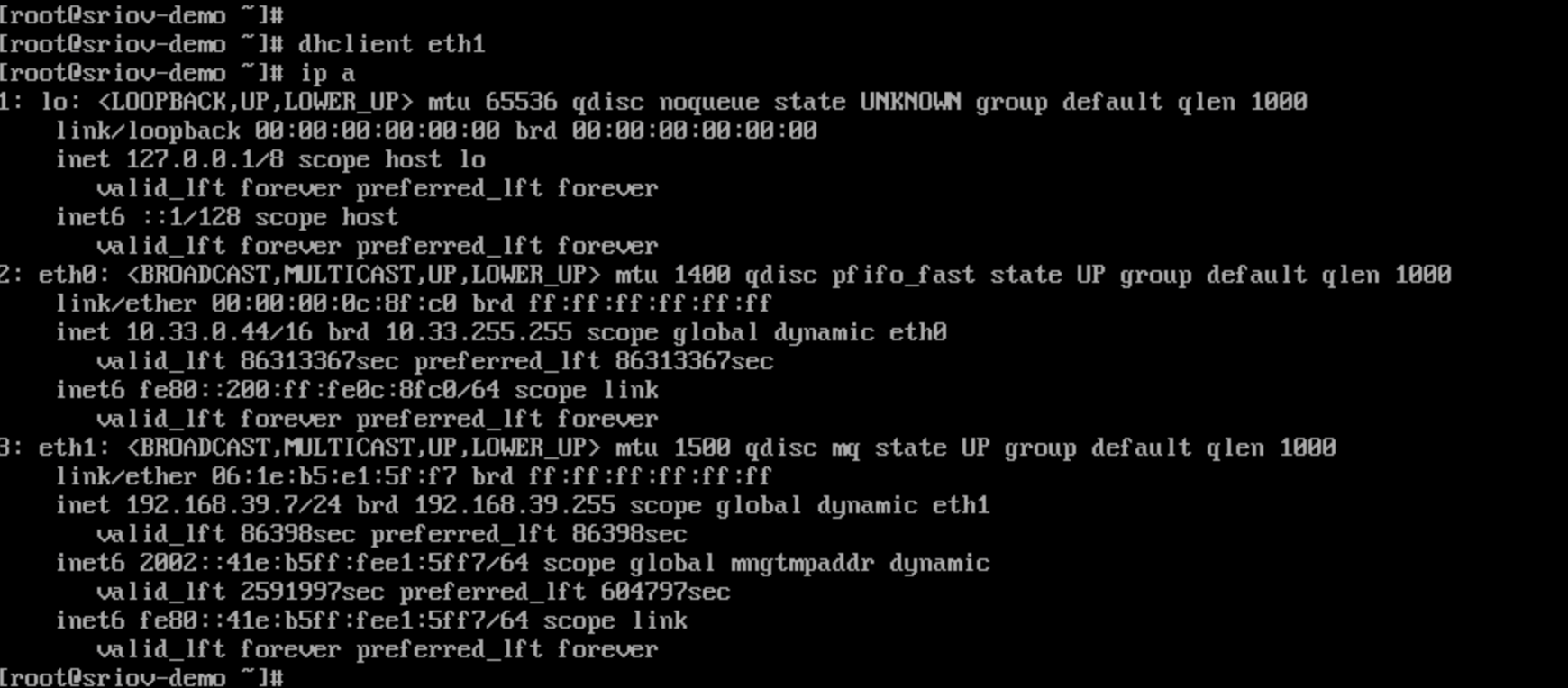
通过 VNC 进入到虚拟机,可以看到 eth1 已成功获取 IP 地址,至此方案配置成功。
相关说明
CentOS 虚拟机内核参数配置
CentOS 虚拟机使用 SR-IOV 网卡后,需要修改对应网卡的内核参数,具体步骤如下。
-
打开终端,执行下述命令修改对应网卡的内核参数,需将命令中
<网卡名称>部分,替换为实际的网卡名称。sysctl -w net.ipv4.conf.<网卡名称>.rp_filter=2 echo "net.ipv4.conf.<网卡名称>.rp_filter=2" >> /etc/sysctl.conf -
执行下述命令,加载和应用 /etc/sysctl.conf 文件中所有内核参数的命令,使内核配置生效。当看到回显信息中的值为 2,则表示修改成功。
sysctl -p回显信息:
net.ipv4.conf.<网卡名称>.rp_filter = 2