部署 GitLab
GitLab 是一个开源的代码托管平台,提供了代码管理、代码协作、持续部署等诸多功能。
前提条件
存储
请确保至少满足以下一条前提。每条前提都对应不同的 存储方式 。
-
动态生成 PVC:集群中已存在 存储类 。存储类定义的访问模式需为 多节点读写(RWX)。
-
使用可用 PVC:集群中已存在持久卷声明(PVC)。PVC 中需选择 多节点读写(RWX) 访问模式,且卷模式需为文件系统。
-
使用节点存储:集群节点中存在充足的存储资源。
提示:删除<创建实例>功能创建的工具后,工具绑定的 PVC 仍会被保留。
网络
-
如果您希望通过域名访问工具,请提前 创建域名 。
-
如果希望使用 HTTPS 协议,还需准备跟域名匹配的证书。证书来源包括
平台分配和保密字典导入。证书来源 说明 平台分配 在 网络管理 > 证书 中创建的证书。证书需被分配至待部署 GitLab 的项目。 保密字典导入 在 Container Platform 中创建的 TLS 类型保密字典。保密字典需与 GitLab 处于同一命名空间。
高可用
如需部署高可用 GitLab,请确保目标集群中满足以下要求:
-
已部署 PostgreSQL 和 Redis Operator 。其中,Redis Operator 需通过独立命名空间模式进行部署。
-
已存在 非
NFS类型的 默认存储类 ,以便平台自动部署所需组件。
注意事项
-
SSO 登录依赖平台内置的 Dex 认证服务,如果平台采用了 https 访问且使用了自签证书,该自签证书需要包含 CA,否则无法使用 SSO 功能。
-
服务访问地址默认为 IPV4 地址,若需使用 IPV6 并且集群网卡支持 IPV6,请将 IPV4 地址修改 为 IPV6 地址。
私有部署
-
在左侧导航栏中,单击 工具链管理 > 实例管理。
-
单击 创建实例。
-
在 创建实例 页面,选择 GitLab 私有版。
-
在 部署位置 区域,选择希望将工具部署到的 集群 和 命名空间。
-
在 资源 区域,选择一种 CPU 和内存分配方式,并完成配置。
分配方式 说明 整体分配 为工具分配总资源,用于保障工具整体可用。如果您对单个组件的特性无特殊要求,全局分配方式会更为便捷。 单个组件分配 为工具下各组件分配资源,用于保障与特定组件相关的业务表现。例如,可为 PostgreSQL 数据库设置专属资源要求,避免出现性能瓶颈。 -
在 存储 区域,选择一类存储方式,并完成配置。
注意:实例创建后,存储配置不支持修改。
存储方式 说明 动态生成 PVC 前提:需提前准备存储类。
分别设置 GitLab 各组件所需存储容量后,平台将动态为每个 GitLab 组件生成一个 PVC,并根据 PVC 请求的存储类为各组件动态创建持久卷。如需进行存储扩容,请切换至 Comtaniner Platform 中扩容 PVC。可用 PVC 前提:需提前准备 PVC。
为每个 GitLab 组件指定一个可用 PVC 后,平台将根据 PVC 请求的存储类为各组件动态创建持久卷,以满足各组件对存储的不同诉求(扩容、快照等)。支持在 平台管理 中直接进行 存储扩容 。节点存储 通过 hostpath 存储方案请求集群节点上的存储资源。使用此方式无需准备存储类。
注意:- 此方式不适用于高可用架构。
- 填写存储路径时,需确保该路径为绝对路径,且不曾被使用,以免挂载失败。
- 在公有云集群中部署工具时,为避免集群自动伸缩删除节点后导致数据丢失,不支持选择此存储方式。
-
在 网络 区域,配置网络要求。
注意:
-
使用 Ingress 网络方式且需使用 SSH 克隆代码时,由于默认端口问题会出现无法克隆的情况,您可参考 DevOps 平台的常见问题 快速集成部署 GitLab 私有版时使用 SSH 协议无法克隆仓库。
-
若待部署工具的集群中存在双网卡节点,需检查服务访问地址中默认使用的负载均衡器 IP 地址或节点 IP 地址是否可提供集群外访问,否则将导致部署后无法正常访问工具,并出现“ check xx alive failed ”错误提示。
-
Ingress 方式
参数 说明 域名 选择平台中已存在的 域名 。请确保所选域名已分配至待使用本工具的项目。 协议 支持选择 HTTP 和 HTTPS 协议。 证书 若使用 HTTPS 协议,还须配置与域名匹配的 证书 。 服务访问地址 将自动生成,规则为 http://{Ingress 名称}或https://{Ingress 名称}。 -
Nodeport 方式:根据规划设置 HTTP 端口、SSH 端口。
注意:在公有云集群中部署工具时,为避免集群自动伸缩删除节点后导致工具访问地址异常,请选择其他网络方式。
-
-
在 账号 区域,配置账号相关信息。
参数 说明 用户名 为默认值 root 且不可修改。 凭据 为确保环境安全,请在凭据中设置密码:单击 创建,填写一个便于识别的名称后,在 配置 的 password 后填入密码。
说明:后续如需修改密码,请 更新凭据数据信息 。SSO 登录 单点登录。若启用,可使用平台账号登录 GitLab,该授权账号同时支持绑定平台项目以及推送和拉取代码。
注意:- 受工具账号格式限制,未配置邮箱的 平台账户 请在平台中配置邮箱地址;若对接 第三方账户 请在对接平台时在第三方账户中添加邮箱信息。
- 如需使用 SSO 授权登录 GitLab 的账号拉取或推送代码,则可通过如下方式在 GitLab 中获取 用户名 和 密码。
用户名:在 GitLab 中单击右上角头像,在下拉列表中找到@符号后的用户名,如下图所示: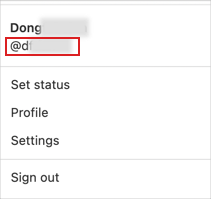
密码:首次使用 SSO 功能登录 GitLab 时,单击右上角图标,在下拉框中选择 Setting,在 Setting 页面的左导航中找到 Password,在该页面填写初始登录密码。
-
在 集成 区域,指定一个 集成名称,这个名称帮助项目成员在 DevOps 中识别并选择此工具。
-
配置完成后,单击 部署并集成。
创建的工具实例会自动集成到 DevOps 的工具链中。
公有云部署
推荐开虚拟机部署公有云集群后部署 DevOps 工具,使用与私有集群一致的存储和网络方案,通过这种方式支持部署的工具和能力与私有集群部署工具能力对齐。
结果校验
等待部署状态为 已部署 后,单击工具访问地址,若能成功登录工具,说明操作成功。
后续操作
-
为了便于您使用代码仓库触发器,平台集成 GitLab 时,默认允许了 Webhook 和服务对本地网络的请求。然而,由于 Webhook 使用方式的特殊性 ,如果您不需要配置代码仓库触发器,或者需要满足更严格的安全要求,可 禁止 Webhook 和服务对本地网络的请求 。禁止后,将无法使用代码仓库触发器。